
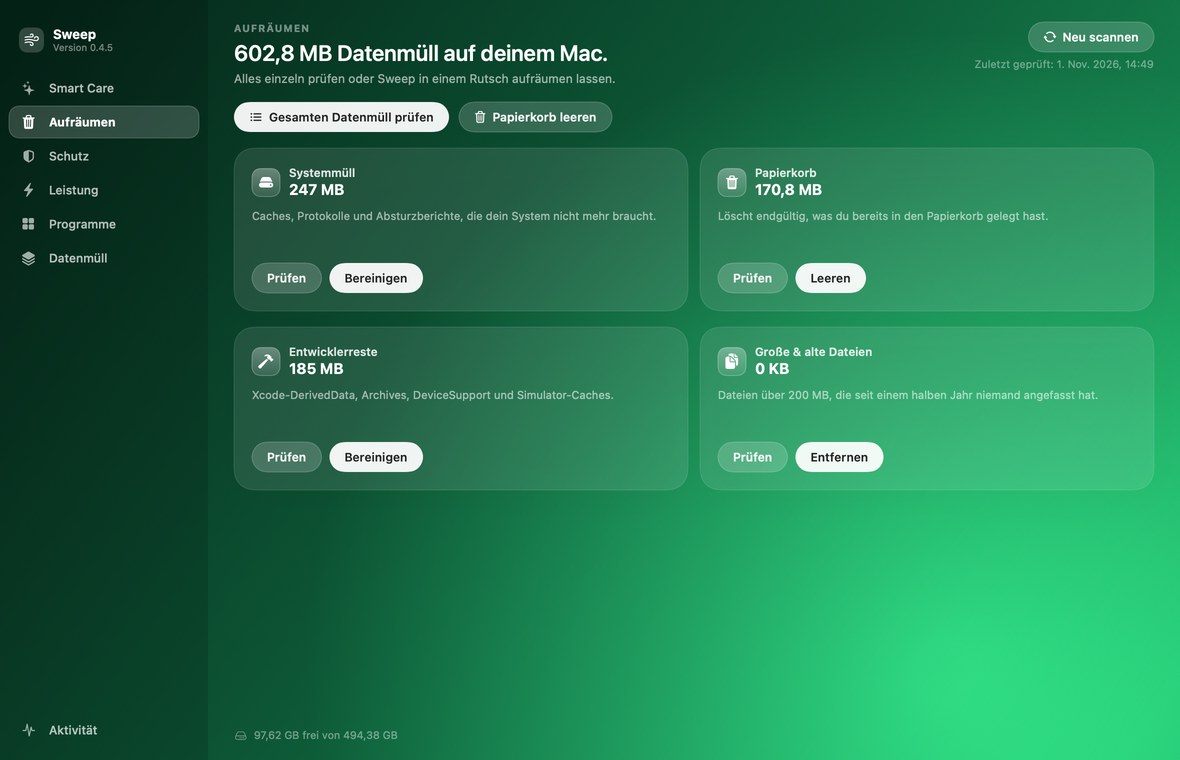
Sweep sucht auf dem Mac, was Platz belegt, und zeigt es dir, bevor etwas verschwindet: Systemmüll, alte Installationspakete, Reste gelöschter Programme, große und alte Dateien und doppelte Dateien. Jeder Bereich nennt erst den Fund samt Größe – geleert oder entfernt wird danach auf Knopfdruck.
Das kannst du mit Sweep:
- Systemmüll aufräumen: Caches, Protokolle und Zwischendateien, die der Mac nicht mehr braucht
- Installationspakete, die schon im Papierkorb liegen, endgültig wegräumen
- Anwendungsreste finden: Daten und Einstellungen von Programmen, die nicht mehr installiert sind
- große und alte Dateien auflisten, bevor der Speicher knapp wird
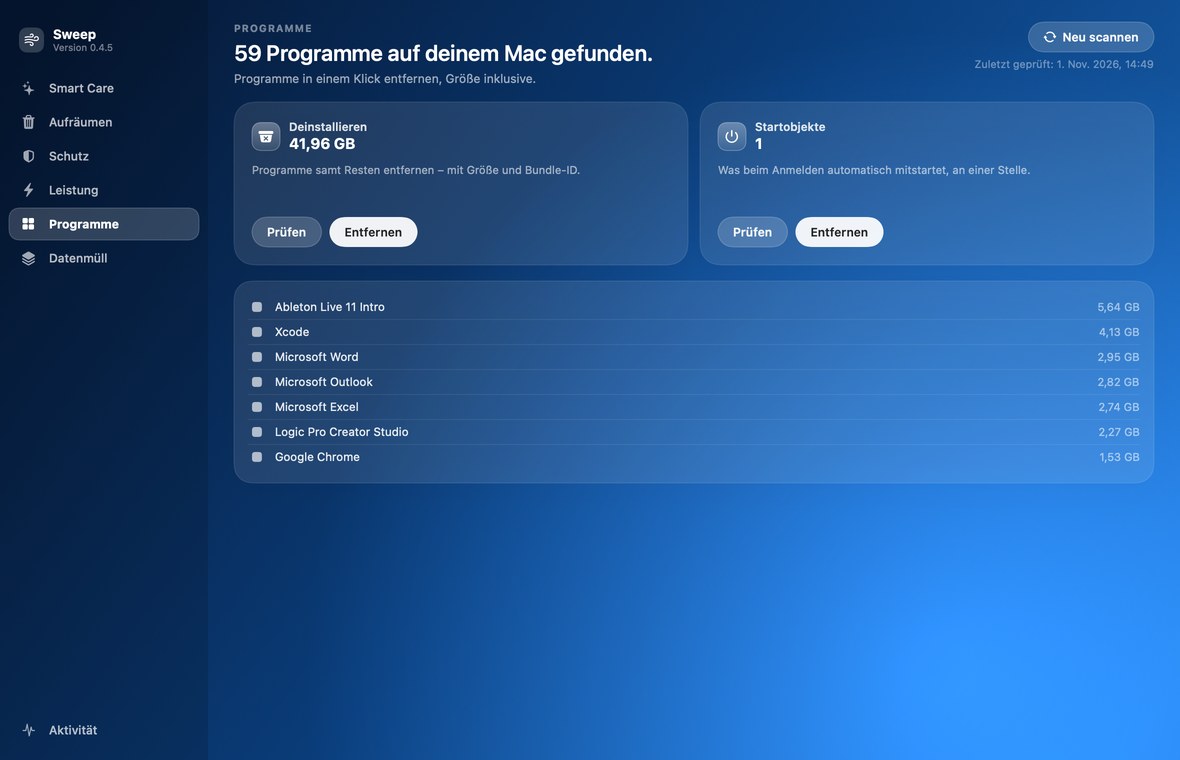
- Programme samt ihrer Dateien deinstallieren und Startobjekte ansehen
- doppelte Dateien einzeln prüfen und löschen
- Smart Care: Schnellscan, Systemoptimierung und Sicherheitsprüfung in einem Lauf
Voraussetzung: macOS 14 (Sonoma) oder neuer auf Apple Silicon. Kein Konto, keine Anmeldung, kein Abo, keine Werbung. Die Oberfläche ist deutsch, Zahlen erscheinen deutsch formatiert.
Sweep ist kein Programm von Apple und wird von Apple weder unterstützt noch geprüft. macOS ist eine Marke von Apple Inc.
1. ZIP herunterladen und mit einem Doppelklick entpacken. Darin liegt Sweep.app.
2. Sweep.app in den Ordner Programme ziehen und von dort starten.
3. Beim ersten Start meckert macOS, weil Sweep nicht bei Apple notarisiert ist: im Finder mit der rechten Maustaste auf Sweep klicken, Öffnen wählen und im nächsten Dialog noch einmal Öffnen. Danach startet Sweep wie jede andere App.
Statt des Rechtsklicks geht auch ein Terminal-Befehl: xattr -dr com.apple.quarantine /Applications/Sweep.app.
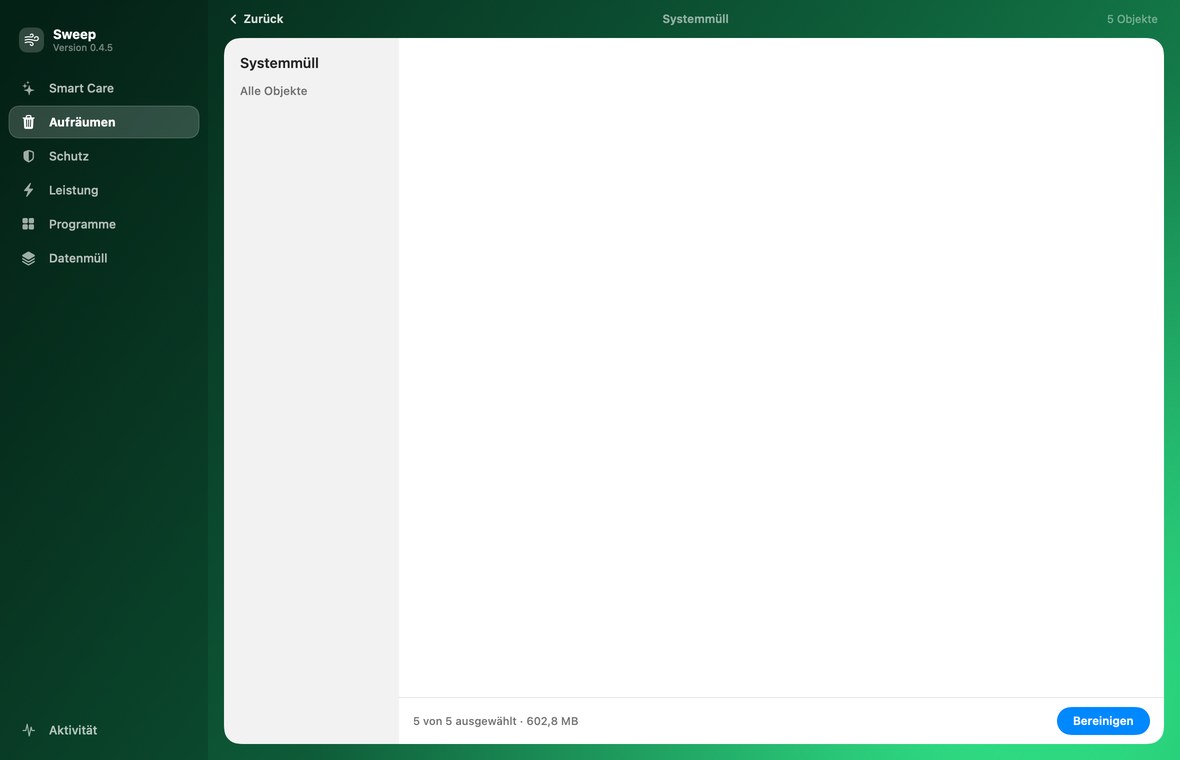
Sweep zeigt vor jedem Löschen, was verschwindet, und fragt nach. Systemrechte, die macOS für einzelne Ordner verlangt, vergibst du beim ersten Zugriff selbst.
Die Adresse bleibt gleich: gtools.me/dl/sweep zeigt immer auf die aktuelle Fassung.
Ab dieser Fassung sucht Sweep selbst nach Updates: im App-Menü Nach Updates suchen ….

Kontakt: Fragen, ein Fehler oder ein Wunsch zu Sweep? Schreib an info@gtools.me.
Sweep startet nicht? Im Finder mit der rechten Maustaste auf Sweep und Öffnen wählen – siehe Schritt 3 unter „Installieren“. Bleibt es dabei, schreib mir die macOS-Version dazu.
Etwas Wichtiges weg? Was Sweep wegräumt, siehst du vorher in der Prüfliste; erst nach dem Bestätigen wird gelöscht.
Sweep arbeitet auf deinem Mac: kein Konto, keine Anmeldung, keine Cloud, und Sweep sammelt nichts über dich. Die einzige Verbindung ins Internet ist die Update-Abfrage: Beim Start und danach regelmäßig holt Sweep über das Update-Framework Sparkle eine kleine Versionsdatei von gtools.me/updates/sweep/appcast.xml. Der Server sieht dabei deine IP-Adresse, den Zeitpunkt und die Version der App – keine Dateien, keine Zugangsdaten, kein Konto, keine Gerätekennung. Mehr dazu in Abschnitt 21 der Datenschutzerklärung.
Was Sweep an Dateien sieht und löscht, bleibt auf dem Gerät. Details stehen in der Datenschutzerklärung; das Impressum ist ebenfalls verlinkt.