Paperfox

Update pushen Nur Admin
…
Besonders nützlich
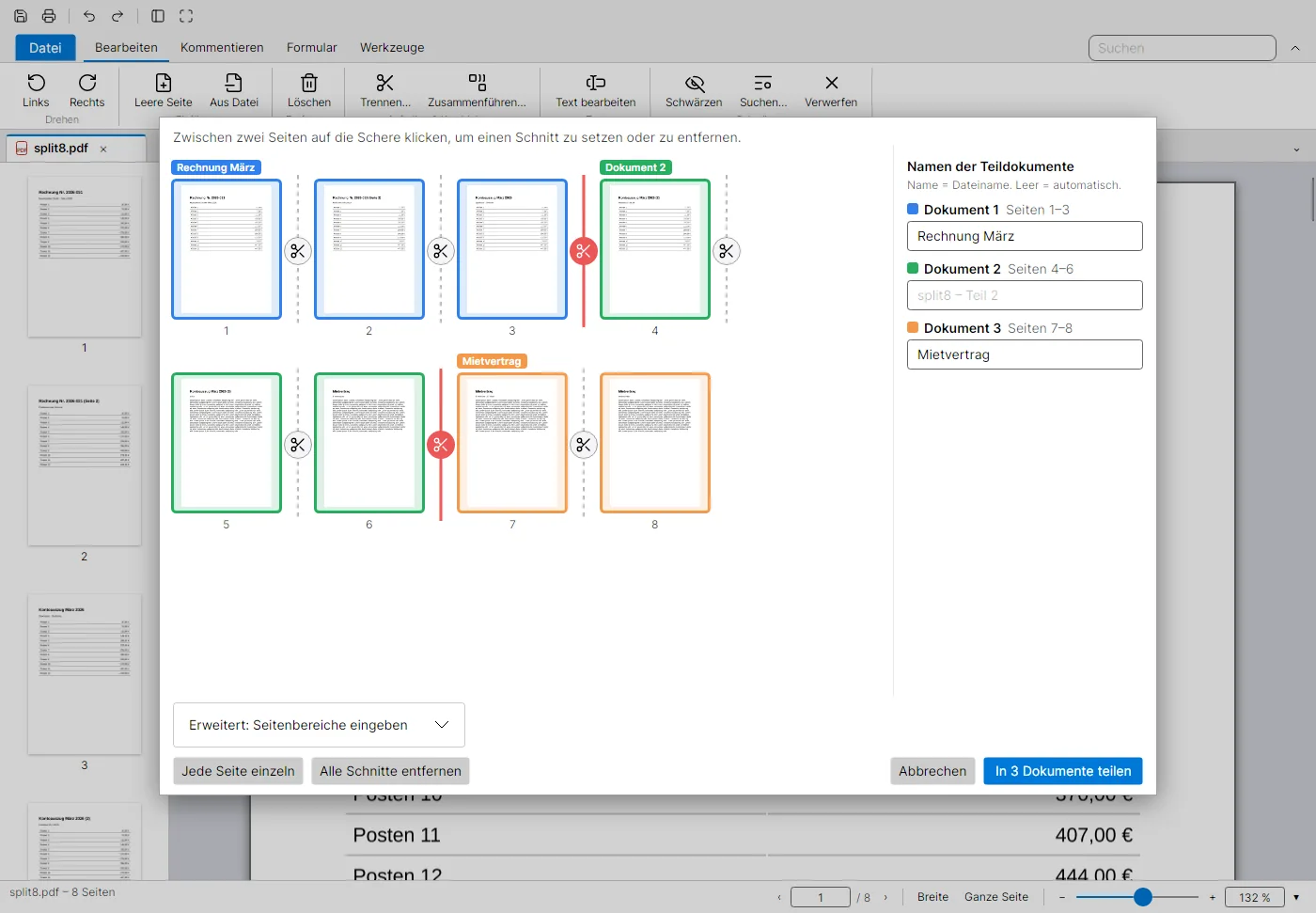
✂️ Dokument teilen
Bearbeiten › Trennen… (Strg+Umschalt+T): Alle Seiten als Miniaturen, Schere zwischen zwei Seiten setzt den Schnitt. Jedem Teil gibst du optional einen Namen – das wird der Dateiname.
🗜️ PDF komprimieren
Werkzeuge › Komprimieren: „Stark“ für E-Mail und Bildschirm oder „Mittel“ für den Druck. Paperfox zeigt, wie viel gespart wurde.
🖼️ Bilder in PDF umwandeln
Datei › Erstellen › PDF aus Bildern: Fotos, Scans oder Screenshots (JPG, PNG, WebP, GIF, BMP und iPhone-Fotos im HEIC-Format) werden zu einem PDF, eine Seite je Bild.
🖍️ Markieren und Stift
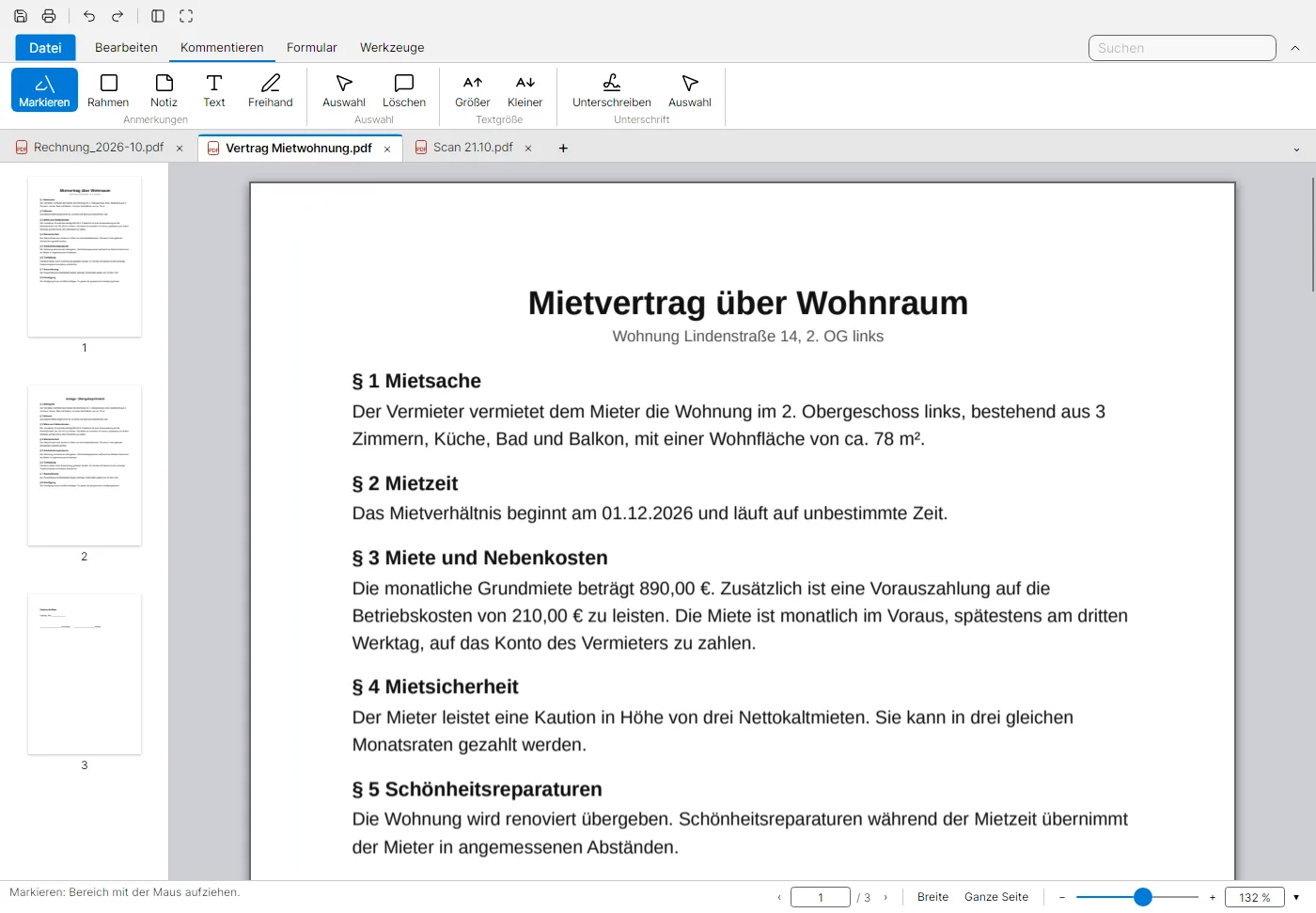
Kommentieren › Markieren und über den Text ziehen – die Markierung folgt automatisch den Textzeilen. Mit Freihand zeichnest oder unterstreichst du frei auf der Seite.
💬 Kommentieren
Notiz setzt eine Haftnotiz, Text schreibt direkt aufs Blatt, Rahmen umrandet eine Stelle. Mit Auswahl verschieben, mit Löschen entfernen.
📝 Ausfüllen und Formular erkennen
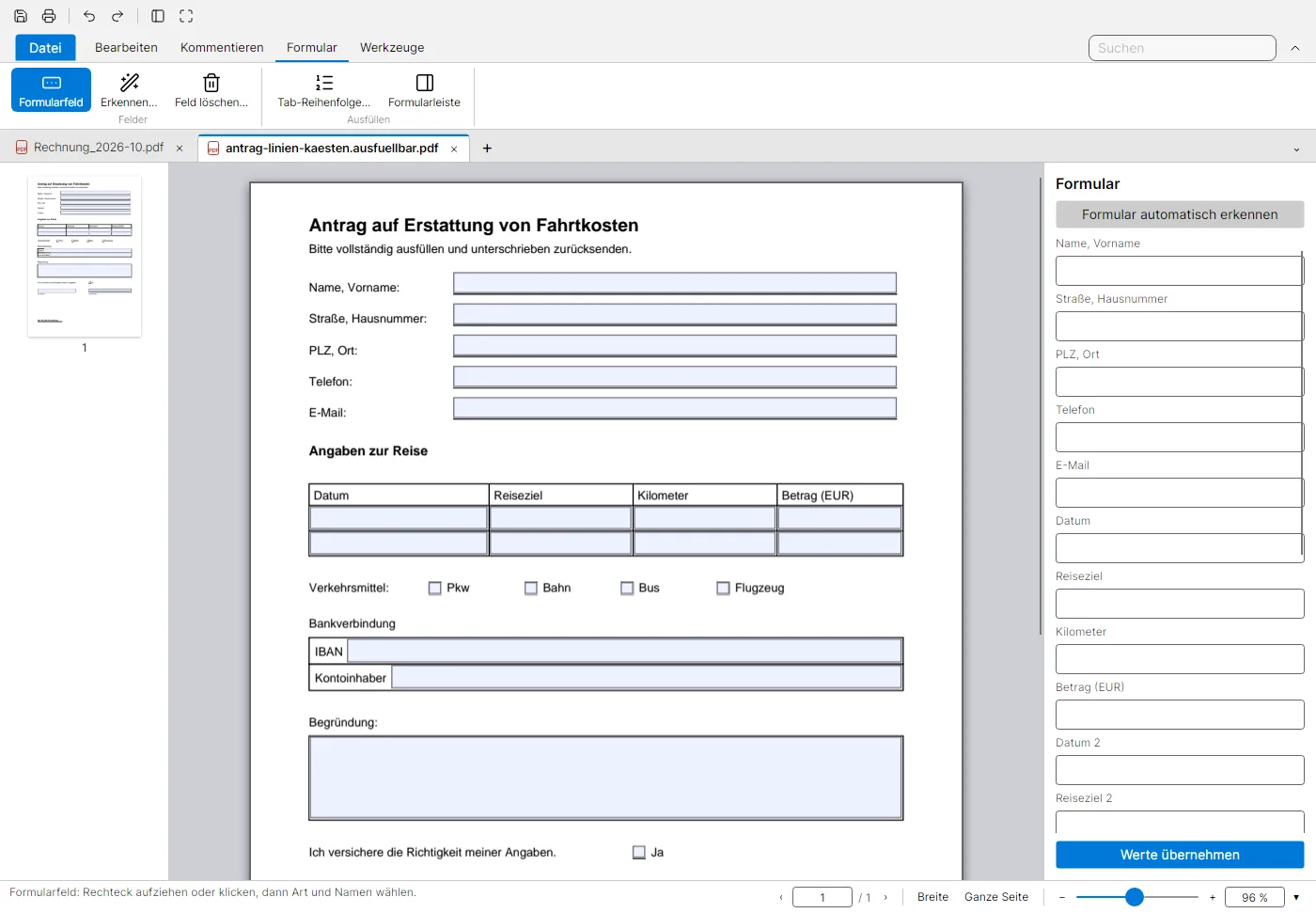
Formularfelder einfach anklicken und ausfüllen. Bei PDFs ohne Felder Formular › Erkennen…: Linien, Kästen und Ankreuzfelder werden zu ausfüllbaren Feldern.
Kurzanleitung
Oben links steht das Menü „Datei“, daneben die vier Bereiche Bearbeiten, Kommentieren, Formular und Werkzeuge. Darunter erscheinen die passenden Knöpfe. Am Mac gibt es zusätzlich die Menüleiste ganz oben; die Tastenkürzel gelten dort mit ⌘ statt Strg.
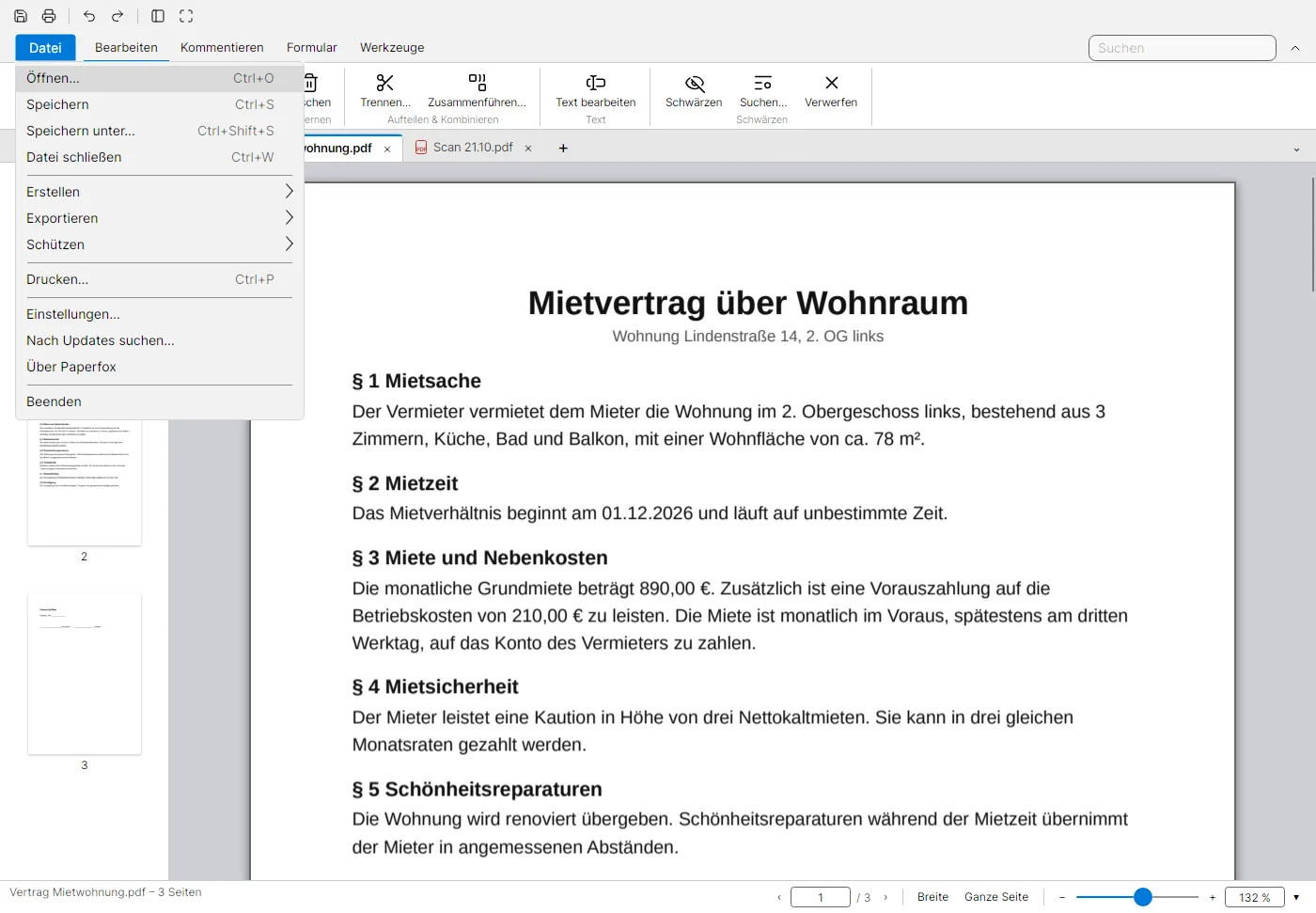
Datei: öffnen, speichern, erstellen
- Öffnen (Strg+O), Speichern (Strg+S), Speichern unter, Drucken (Strg+P)
- Erstellen: PDF aus Bildern oder aus einer Office-Datei · Exportieren: als Word, Excel, Bilder oder Webseite · Schützen: Kennwort, Komprimieren, Speichern als PDF/A (Archiv)
- Unten: Seite anspringen (Strg+G), Breite (Strg+2), Ganze Seite (Strg+0), Regler und Prozentfeld · Miniaturen ein/aus (Strg+M), Suche im Text (Strg+F), Vollbild mit F11
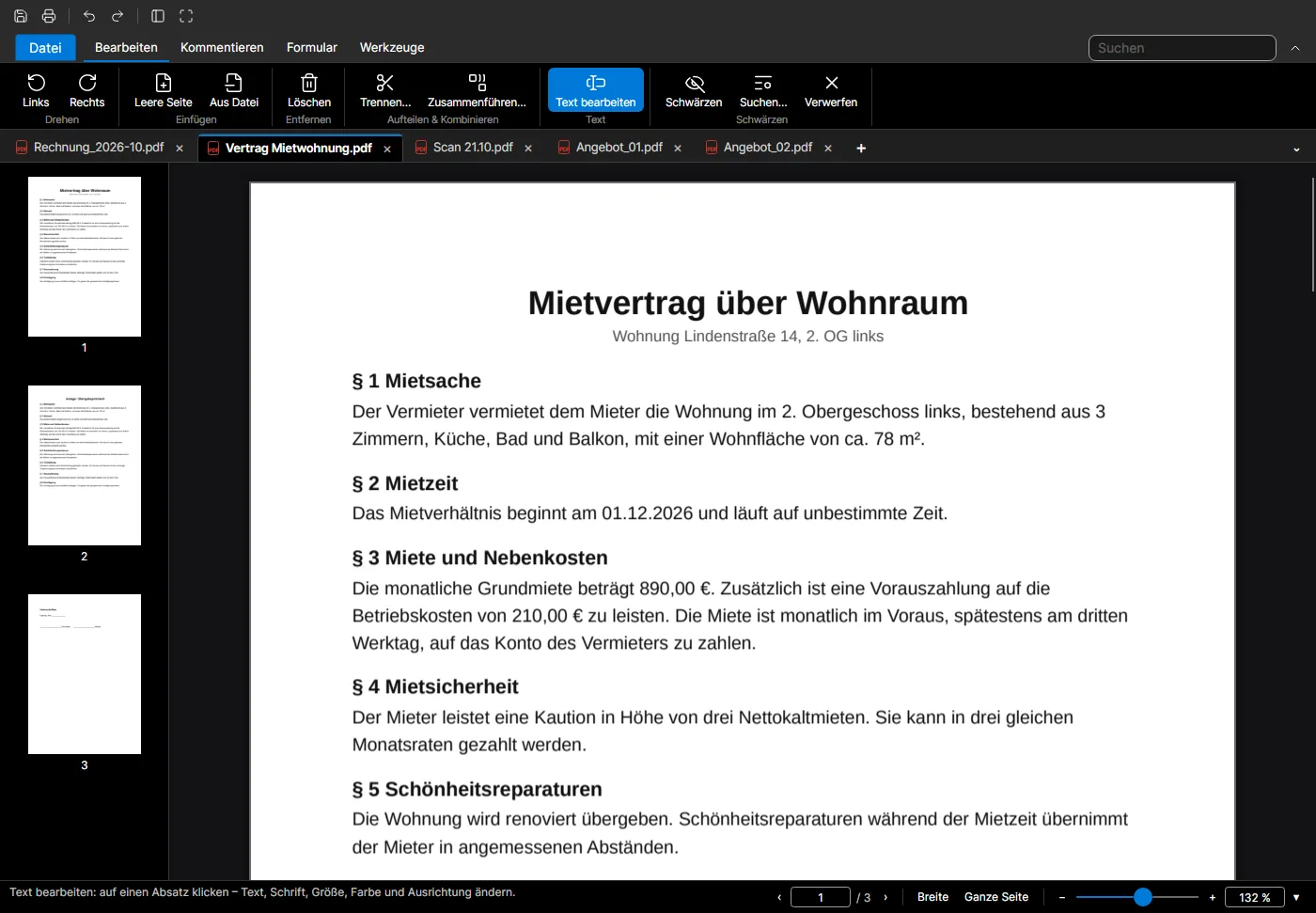
Tabs: mehrere Dokumente
- Jedes geöffnete PDF bekommt einen eigenen Tab, mit + öffnest du ein weiteres
- Wechseln mit Strg+Tab und Strg+Umschalt+Tab, schließen mit Strg+W
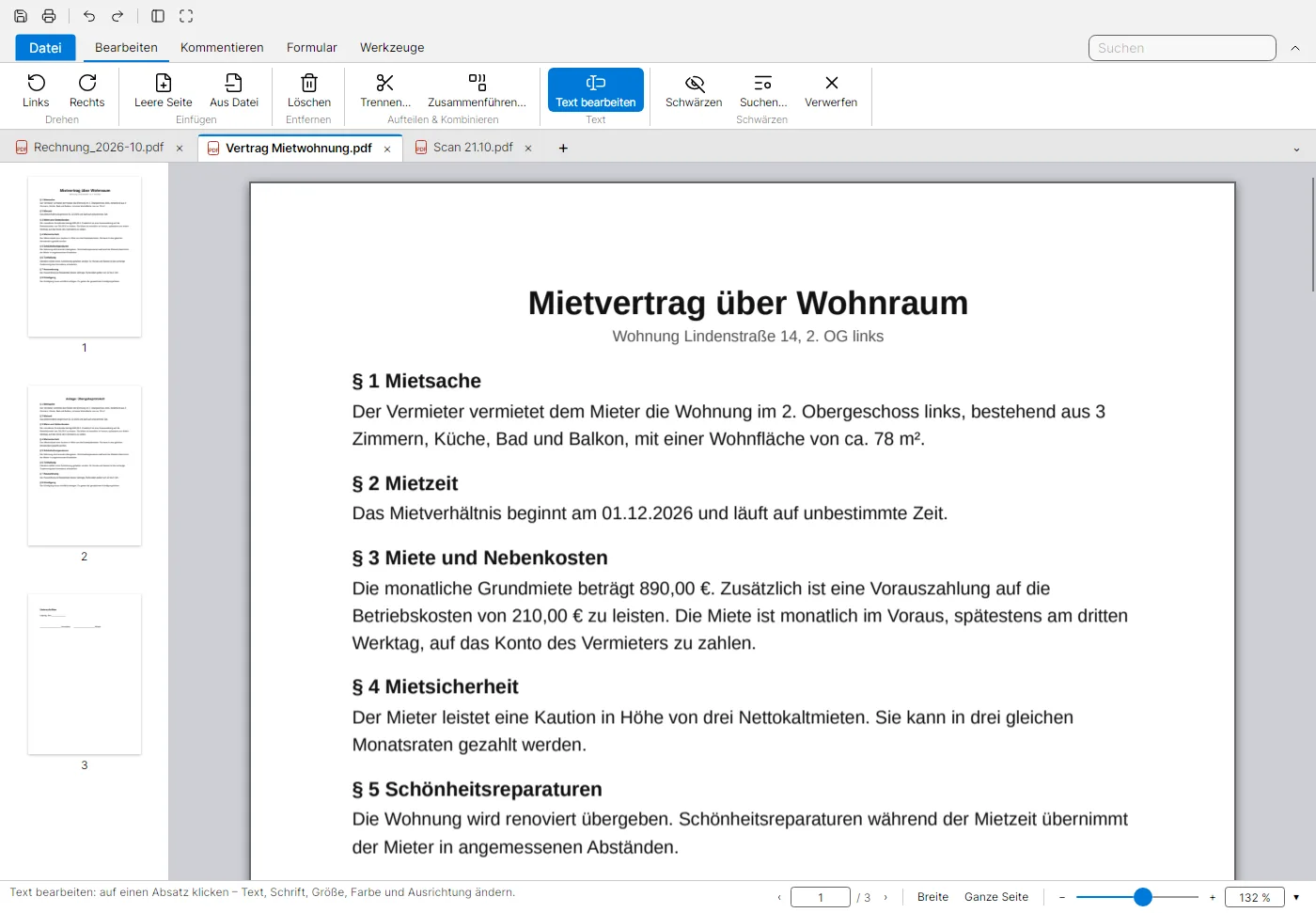
Bearbeiten: Seiten, Text, Schwärzen
- Drehen (Strg+L/Strg+R), leere Seite einfügen (Strg+Umschalt+N), Seiten aus einer anderen Datei einfügen, löschen
- Seiten in der Seitenleiste per Ziehen umsortieren
- Dokument trennen (Strg+Umschalt+T) und PDFs zusammenführen
- Text bearbeiten: vorhandenen Text direkt im PDF ändern
- Schwärzen: Stellen markieren oder per Suchbegriff finden – der Text wird wirklich entfernt, nicht nur überdeckt
Kommentieren und Unterschreiben
- Text markieren, Rahmen, Notizen, Textfelder und Freihand-Zeichnungen · Schriftgröße mit Größer/Kleiner
- Anmerkungen mit Auswahl verschieben, mit Löschen entfernen
- Unterschreiben: Unterschrift zeichnen oder als Bild einsetzen
Formular
- Formulare ausfüllen; eigene Felder anlegen (Text, Ankreuzfeld, Auswahl, Optionsfeld, Unterschrift)
- Erkennen…: Linien, Kästen und Ankreuzfelder werden automatisch zu ausfüllbaren Feldern · Tab-Reihenfolge festlegen · Formularleiste rechts ein/aus
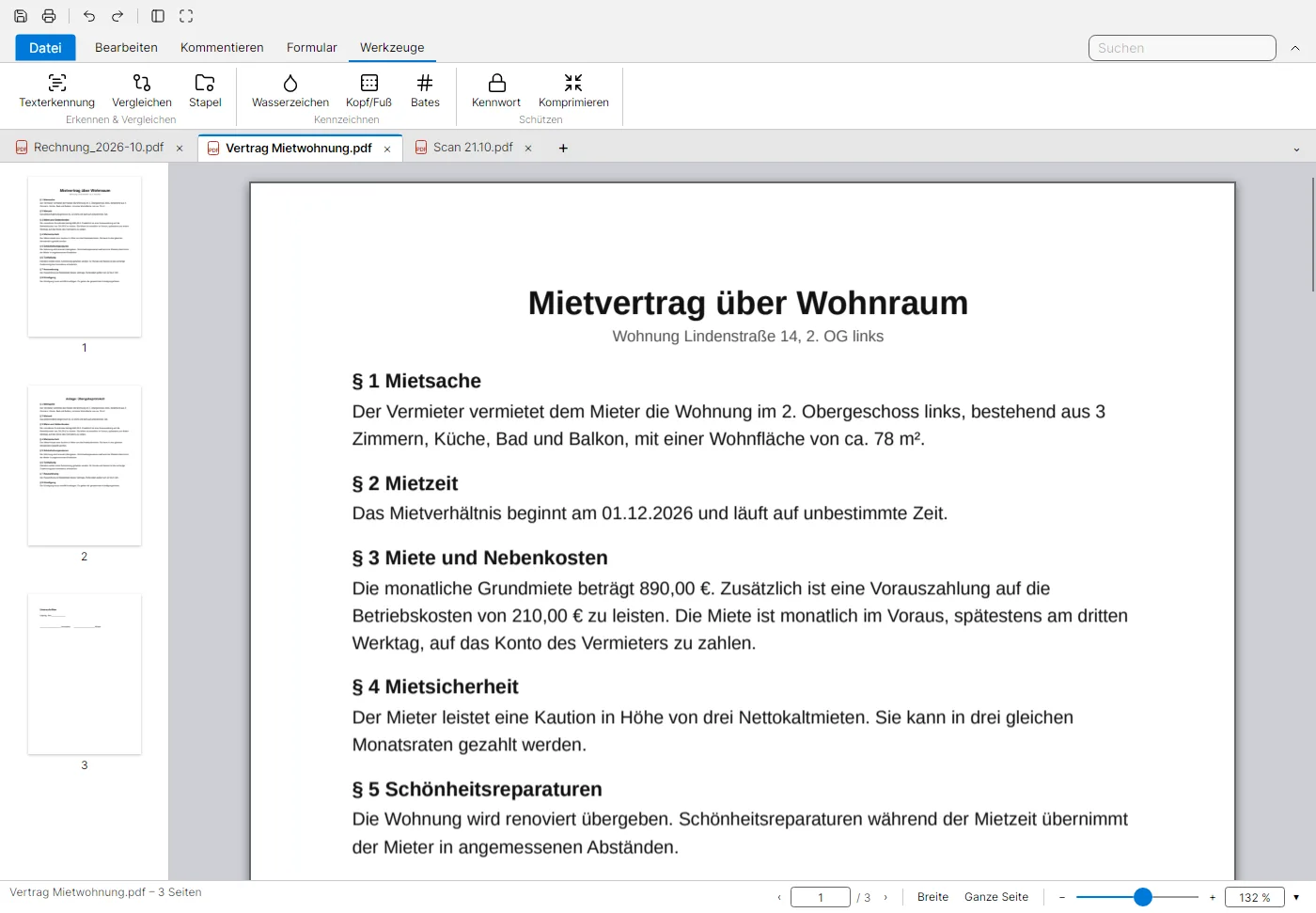
Werkzeuge
- Texterkennung (OCR) für Scans – unter Windows enthalten, am Mac mit installiertem Tesseract
- Zwei Fassungen vergleichen, Stapelverarbeitung für ganze Ordner
- Wasserzeichen, Kopf- und Fußzeile, Bates-Nummern
- Mit Kennwort schützen (AES-256), komprimieren
Neu in 0.5.5
- Fehler „XPdfForm is too small“ bei manchen Formularen/Signaturfeldern behoben
Neu in 0.5.4
- Komprimieren in drei Stufen: Leicht (beste Qualität), Mittel (Druck) und Stark (Bildschirm)
- Komprimieren verkleinert jetzt auch eingescannte Seiten und Bilder mit Farbprofil
Neu in 0.5.3
- Seitenminiaturen lassen sich zuverlässig anklicken, auch bei langen Dokumenten
Neu in 0.5.2
- Windows: schärfere Darstellung – Seiten werden pixelgenau gezeichnet
- Windows: Dokumente öffnen mit „Ganze Seite“ statt stark vergrößert
- Neue Versionen erscheinen sofort, sobald sie freigegeben werden
Neu in 0.5.1
- Die Werkzeuge aus „Seiten“ sind jetzt im Reiter „Bearbeiten“ zusammengefasst
- Mac: Werkzeugleiste linksbündig, auf einer Linie mit „Datei“
Neu in 0.5.0
- Tabs: mehrere Dokumente gleichzeitig öffnen und zwischen ihnen wechseln
- Dateien, die du öffnest, landen als neuer Tab im laufenden Fenster
- Tastenkürzel zum Wechseln und Schließen von Tabs
- Beim Schließen fragt Paperfox nach, wenn Änderungen noch nicht gespeichert sind – auch für alle Tabs auf einmal
Neu in 0.4.6
- Windows: Druckvorschau – vor dem Drucken siehst du jede Seite so, wie sie aufs Papier kommt
- Windows: Neue Versionen werden beim Start direkt angezeigt. Manche Updates erscheinen sofort, auch während Paperfox läuft
- Windows: „Nach Updates suchen…“ jetzt im Menü „Datei“
- Mac: Update-Fenster beim Start, manche Updates erscheinen sofort – wie unter Windows
- Mac: Update auf 0.4.6 funktioniert auch aus älteren Versionen
Neu in 0.4.5
- Mac: Neues App-Icon im Dunkelmodus: weißer Fuchs auf schwarzem Hintergrund
- Updates: Mac und Windows können künftig getrennt aktualisiert werden
Neu in 0.4.4
- Behoben: Nach dem Vollbild erschien die alte Werkzeugleiste zusätzlich (doppelte Leiste)
- Mac: Leiste wie unter Windows – blauer Knopf „Datei“, gleiche Reiter-Reihenfolge
- Menü heißt überall „Datei“
Neu in 0.4.3
- Schnellzugriff oben links: Speichern, Drucken, Rückgängig, Wiederholen, Seitenleiste und Vollbild mit einem Klick
- Reiter „Start“ entfällt, Unterschreiben ist jetzt unter Kommentieren
- Neue Reiter-Reihenfolge: Bearbeiten, Seiten, Kommentieren, Formular, Werkzeuge
- Windows: Aufgeräumtes Datei-Menü, Logo nur noch einmal
- Mac: App-Icon korrigiert
Neu in 0.4.0
- Paperfox auf Englisch: alle Menüs und Dialoge auf Deutsch und Englisch
- Neue Sprachumschaltung: Einstellungen → Sprache / Language (System, Deutsch, English)
Neu in 0.3.9
- Dokument trennen: Trennlinien und Scheren zwischen den Seiten immer sichtbar
- Text und Notizen in jedem Modus per Doppelklick bearbeiten
- Rechtsklick auf Text: Bearbeiten…, Schrift größer/kleiner, Löschen
- Hinweis beim Überfahren von Textfeldern
- Deutlichere Trennung der Seiten in der Ansicht
Neu in 0.3.8
- Datei schließen (Strg+W / ⌘W)
- Seiten sortieren: Einfügelinie beim Ziehen, mehrere Seiten auf einmal, Rechtsklick-Menü
- Deutliche Trennung zwischen den Seiten mit „Seite x / y“
- Text auf der Seite: Schriftgröße und Farbe wählen, per Doppelklick bearbeiten, A+/A−
- Windows: neues App-Symbol auch in Taskleiste und Startmenü
Neu in 0.3.7
- Bilder in PDF: jetzt auch iPhone-Fotos (HEIC/HEIF), am Mac und unter Windows
- Markieren folgt automatisch den Textzeilen
- Neues Fuchs-Logo als App-Symbol
- Mac: automatische Updates, Werkzeugleiste mittig
Neu in 0.3.6
- Neue Werkzeugleiste mit beschrifteten Symbolen, nach Bereichen gruppiert
- Dokument trennen grafisch, mit Namen je Teil
- Neues schwarz-weißes Logo
- Paperfox gibt es jetzt auch für den Mac
- Arbeitet komplett offline – nur die Update-Prüfung nutzt das Internet
Hilfe und Kontakt
Fragen, ein Fehler oder ein Wunsch zu Paperfox? Schreib mir: info@gtools.me. Die Support-Seite ist zugleich die Support-Seite der Mac-App-Store-Fassung; Einzelheiten zum Datenschutz stehen unter App Paperfox in der Datenschutzerklärung.
Paperfox ist ein G-Tools Original. Symbole: Lucide (ISC-Lizenz). HEIC: libheif und libde265 (LGPL-3.0).